Hilfe

Navigator

Der NBNL Navigator ist dein GPS-Begleiter auf dem Motorrad: 3D-Karte mit eigenem Bike-Modell, Echtzeit-Tempolimit, Routenführung, Live-Sharing mit anderen Fahrern und automatische Unfallerkennung — kostenlos nutzbar, ohne App-Download.

Navigator öffnen

So sieht der Navigator aus

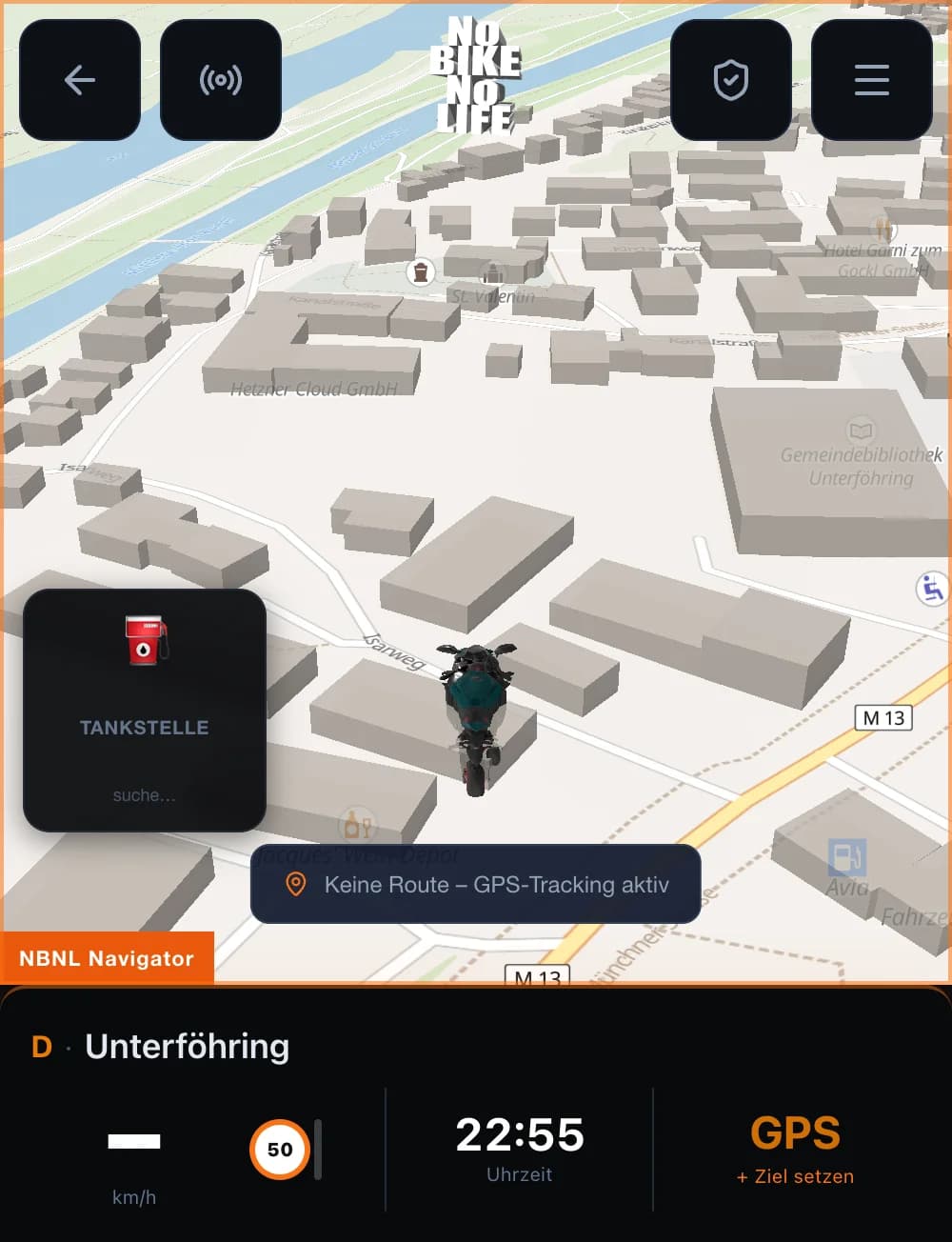
NBNL Navigator mit 3D-Karte, eigenem Motorrad-Modell und HUD

Navigator starten

In wenigen Sekunden auf der Karte

1

Navigator öffnen

Öffne nbnl.de/fahrmodus im Browser deines Smartphones — oder tippe im Navigationsmenü auf Navigator. Kein App-Download nötig.

Tipp:Speichere den Navigator als App auf deinem Homescreen: Im Browser auf „Zum Home-Bildschirm hinzufügen" tippen — dann startet er fullscreen wie eine native App.
2

GPS-Berechtigung erteilen

Beim ersten Start fragt der Browser nach der Standort-Berechtigung. Tippe auf Erlauben. Ohne GPS-Freigabe ist kein Tracking möglich.

Hinweis:Das GPS funktioniert auch ohne Konto. Für Aufzeichnungen und Live-Sharing ist Anmeldung erforderlich.
3

Route laden (optional)

Ohne Route läuft der Navigator im Freifahrt-Modus: Du siehst dich auf der Karte, erhältst aber keine Abbiegehinweise. Für geführte Navigation plane vorher im Routenplaner eine Strecke und starte die Navigation von dort.

4

Fahren — Navigator arbeitet automatisch

Sobald GPS aktiv ist, folgt die Karte deinem Standort. Das HUD am unteren Rand zeigt Geschwindigkeit, Tempolimit und Uhrzeit in Echtzeit. Bei aktiver Route erscheinen zusätzlich Richtungspfeile und die verbleibende Distanz.

Das HUD — Fahranzeige

Alle wichtigen Infos auf einen Blick

km/h

Deine aktuelle Geschwindigkeit — aktualisiert sich per GPS mehrmals pro Sekunde.

Tempolimit-Kreis (orange): Zeigt das aktuelle Tempolimit der Straße. Wenn du schneller bist als erlaubt, leuchtet er rot.

🕐

Aktuelle Uhrzeit — nützlich wenn das Handy flach am Lenker liegt und du die Statusleiste nicht siehst.

GPS

GPS-Status. 'GPS' in Orange = aktives Signal. '+ Ziel setzen' öffnet den Routenplaner, um ein Ziel hinzuzufügen.

Bei aktiver Route zusätzlich

  • Richtungspfeil für die nächste Abbiegung
  • Straßenname der nächsten Straße
  • Restdistanz bis zum Ziel
  • Fortschrittsbalken der Strecke

Ortsanzeige

Über dem HUD erscheint der aktuelle Ort mit Land-Kürzel und Stadtname — z. B. D · München. Hilfreich bei Touren in unbekanntem Terrain.

Die vier Buttons oben

Steuerung des Navigators

Zurück: Verlässt den Navigator und kehrt zur vorherigen Seite zurück. GPS-Tracking wird beendet.

(·)

Live-Ansicht: Öffnet das Live-Sharing-Panel — andere Fahrer auf der Karte anzeigen (Gruppe, Freunde, Welt).

Unfall-Erkennung: Aktiviert / deaktiviert die automatische Sturzerkennung mit Notfallkontakt-Benachrichtigung.

Einstellungen: Kartendesign, 2D/3D-Ansicht, Gebäude, POIs, 3D-Motorrad-Auswahl und Live-Sharing-Optionen.

Einstellungen (≡ Menü)

Karte, Anzeige und 3D-Motorrad anpassen

Kartendesign & Anzeige

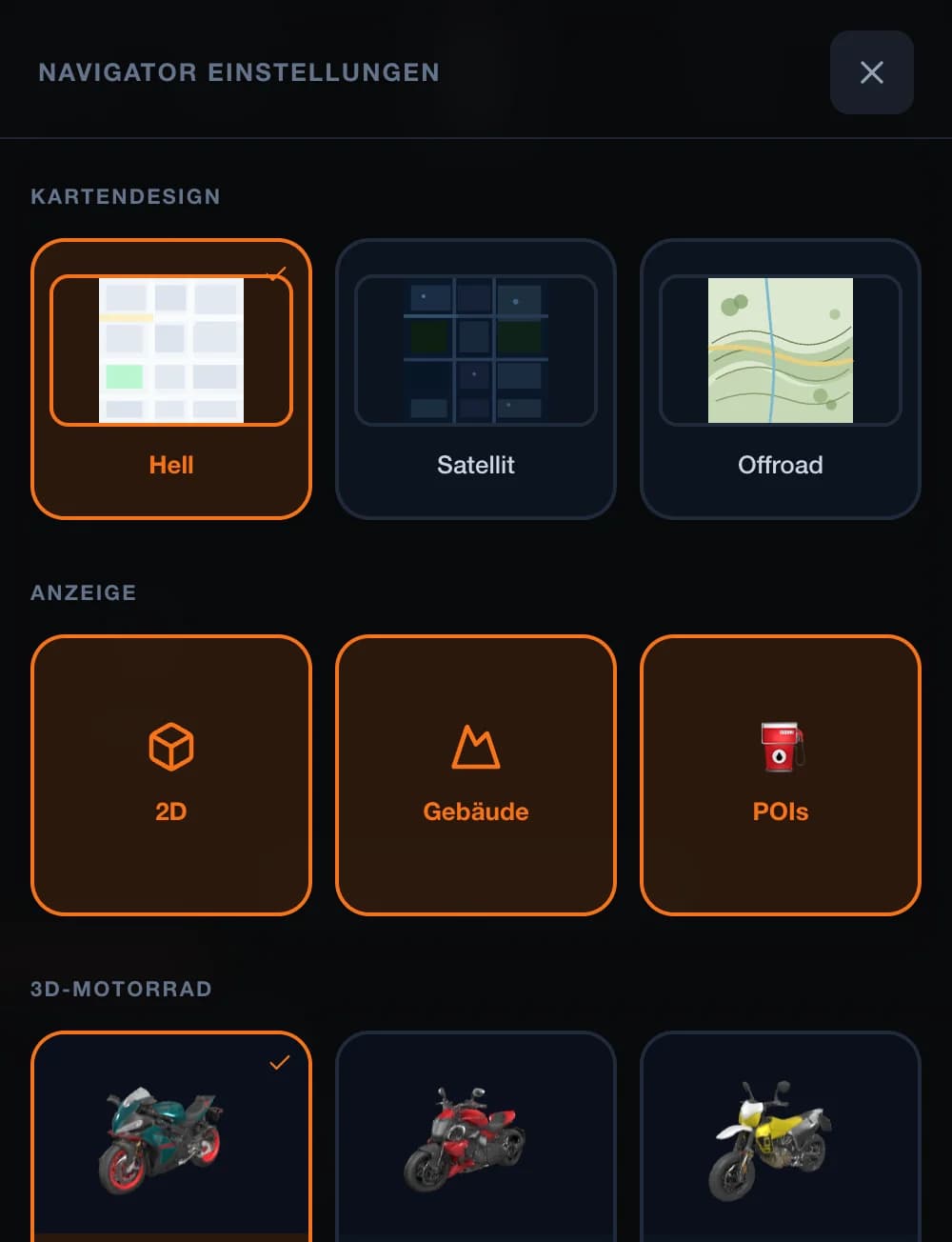
Navigator Einstellungen: Kartendesign Hell, Satellit, Offroad und Anzeige-Toggles

3D-Motorrad & Live-Sharing

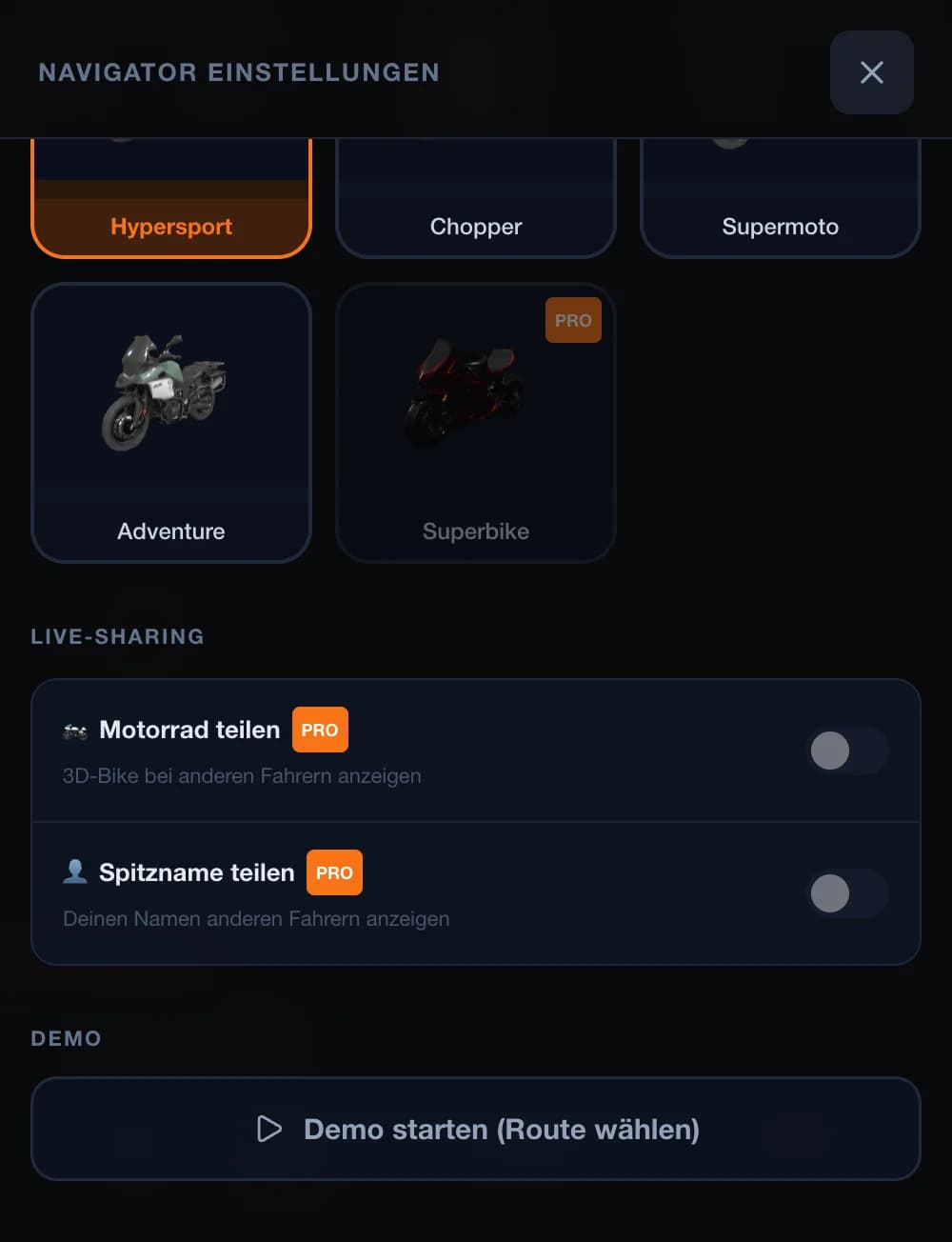
Navigator Einstellungen: 3D-Motorrad-Auswahl und Live-Sharing Optionen

Kartendesign

  • Hell — Standard-Straßenkarte mit Terrain
  • Satellit — Luftbilder mit Straßennetz
  • Offroad — Topografie, ideal für Gelände

Anzeige-Toggles

  • 2D / 3D — Karte flach oder geneigt
  • Gebäude — 3D-Häuser ein/aus
  • POIs — Tankstellen, Cafés etc.

3D-Motorrad

  • Hypersport — Aprilia RSV4
  • Chopper — Ducati Diavel
  • Supermoto — Husqvarna 701
  • Adventure — BMW F900GS
  • Superbike — Panigale V4 R Premium
Info:Die Modellauswahl gilt global: Dasselbe Motorrad erscheint im Navigator, im Routenplaner auf der Karte und als Vorauswahl im Rennspiel. Die Einstellung wird in deinem Konto gespeichert.

Live-Ansicht — andere Fahrer sehen

Gruppe, Freunde oder öffentliche Karte

Live-Ansicht Panel

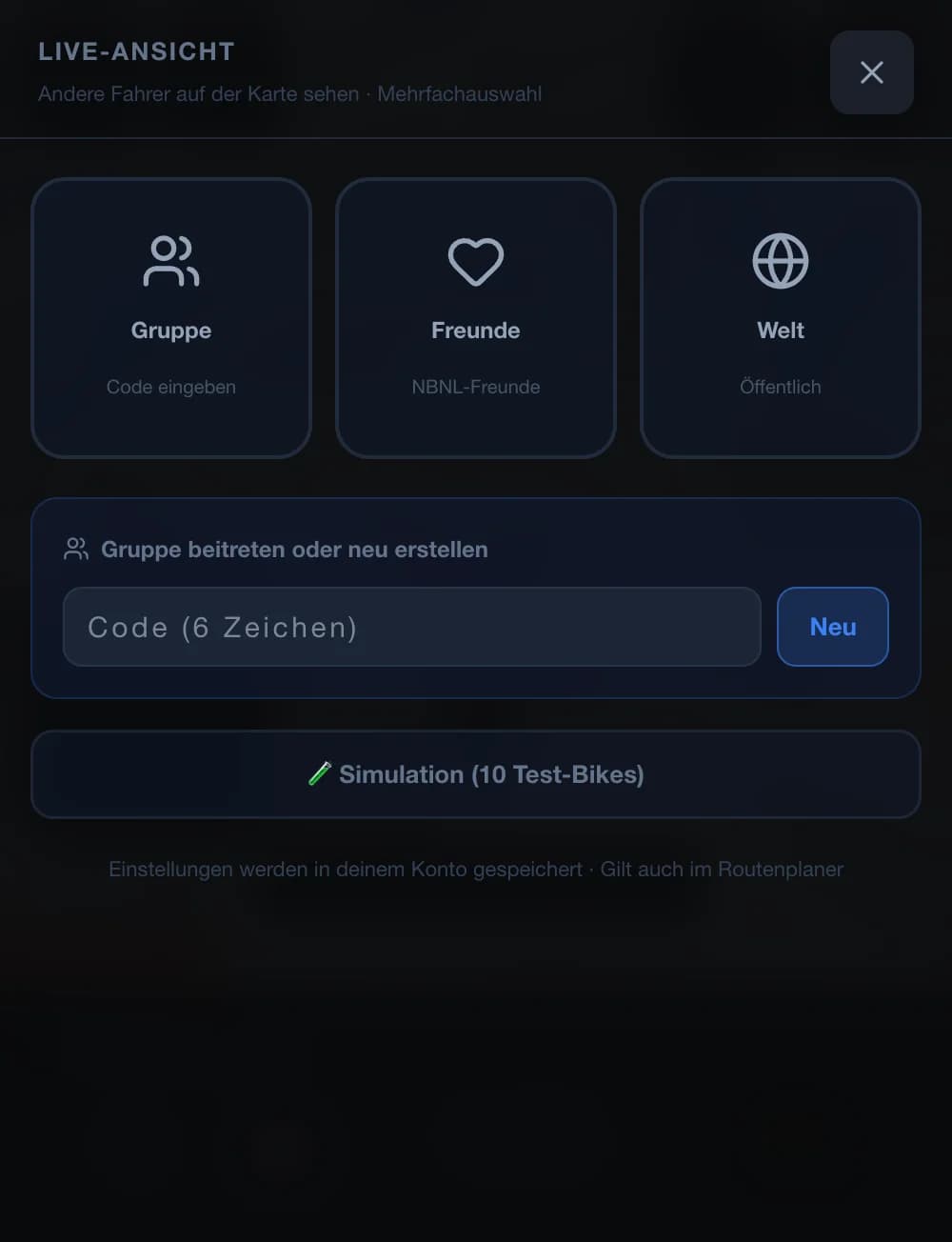
Navigator Live-Ansicht: Gruppe, Freunde und Welt Modi
1

Live-Ansicht öffnen

Tippe oben links auf den (·) Radio-Button. Das Live-Panel öffnet sich mit drei Anzeigemodi.

2

Modus wählen

Gruppe

6-stelligen Code eingeben oder mit „Neu" einen eigenen erstellen. Nur Fahrer mit demselben Code sind sichtbar.

Freunde

Sieh nur deine NBNL-Freunde auf der Karte.

Welt

Alle Fahrer weltweit, die öffentlich teilen — wie eine Live-Karte für Motorräder.

3

Eigene Position teilen

Im Routenplaner unter Standort teilen (oder im Konto → Persönliche Daten) kannst du einstellen, ob andere Fahrer dein 3D-Motorrad und deinen Spitznamen sehen dürfen.

Premium:„Mit Spitzname" und „Mit 3D-Motorrad" teilen erfordert Premium.

Unfall-Erkennung

Automatische Notfallbenachrichtigung bei Sturz

1

Aktivieren

Tippe auf den Schild-Button oben rechts. Ein grüner Haken zeigt an, dass die Erkennung aktiv ist.

2

Notfallkontakte hinterlegen

Trage Notfallkontakte unter Konto → Navigator ein. Bei erkanntem Sturz werden diese per E-Mail benachrichtigt.

3

Bei Erkennung: Countdown

Der Navigator startet einen 30-Sekunden-Countdown. Bist du OK, tippe auf „Ich bin OK" um den Alarm abzubrechen.

4

Alarm ausgelöst

Bestätigst du nicht, erhalten deine Notfallkontakte deine GPS-Position und eine Benachrichtigung per E-Mail.

Premium:Die Unfallerkennung ist ein Premium-Feature.

Routenführung

Mit geplanter Route vom Routenplaner navigieren

1

Route im Routenplaner planen

Öffne den Routenplaner, setze Start und Ziel, berechne die Route und tippe auf Navigation starten.

2

Navigator öffnet automatisch

Der Navigator startet mit der geladenen Route. Die Strecke erscheint als farbige Linie auf der 3D-Karte.

3

Navigation folgen

Das HUD zeigt Richtungspfeile und Straßennamen für jede Abbiegung. Bei Kursabweichung wird automatisch eine neue Route berechnet.

4

Gespeicherte Routen laden

Bereits gespeicherte Routen kannst du direkt im Navigator über + Ziel setzen (HUD) aufrufen und sofort navigieren.

Fahraufzeichnung

Touren automatisch aufzeichnen und speichern

Wenn aktiviert, zeichnet der Navigator deine Tour automatisch auf — inklusive GPS-Track, Geschwindigkeit und Höhenprofil. Die Aufzeichnung findest du danach unter Konto → Navigator → Fahraufzeichnungen.

Die Aufzeichnung aktivierst du unter Konto → Navigator → Aufzeichnung oder direkt im Navigator-Einstellungen-Menü.

Hinweis:Aufzeichnungen benötigen ein NBNL-Konto. Ohne Anmeldung ist nur Live-GPS-Tracking möglich.

Tipps & Hinweise

Akku sparen

Halte das Display aktiv oder nutze eine Halterung mit USB-Ladung. Der Navigator läuft im Hintergrund weiter, aber das GPS braucht eine aktive Verbindung.

Offline-Nutzung

Die Karte benötigt eine Internetverbindung zum Laden neuer Kacheln. GPS-Tracking funktioniert jedoch auch mit schlechtem Empfang weiter.

Als PWA installieren

Für bestes Erlebnis: Browser-Menü → „Zum Startbildschirm hinzufügen". Der Navigator startet dann vollbild ohne Browser-Adressleiste.

Handyhalterung

Nutze eine vibrationsdämpfende Lenkerhalterung. Starke Vibrationen können das GPS-Signal und die Kamera-Linse auf Dauer beeinträchtigen.

Premium-Features im Navigator

Diese Funktionen sind im Premium-Zugang enthalten:

  • Unfall-Erkennung mit automatischer Notfallbenachrichtigung
  • Spitzname teilen im Live-Tracking
  • 3D-Motorrad teilen mit anderen Fahrern
  • Superbike-Modell (Panigale V4 R) auf der Karte
  • Fahraufzeichnungen speichern und exportieren
Premium freischalten

Häufige Fragen

Was ist der NBNL Navigator?

Der NBNL Navigator ist ein kostenloser GPS-Navigator speziell für Motorradfahrer. Er zeigt die Karte in 3D, trackt deinen Standort in Echtzeit, navigiert dich entlang geplanter Routen und zeigt unterwegs wichtige Infos wie Geschwindigkeit, Tempolimit und aktuelle Uhrzeit im HUD.

Brauche ich ein Konto für den Navigator?

Nein, der Navigator funktioniert auch ohne Konto. GPS-Tracking, Kartenanzeige und das HUD sind für alle verfügbar. Für Aufzeichnungen, Live-Sharing und Premium-Features (Unfallwarnung, 3D-Motorrad-Auswahl) ist ein Konto bzw. Premium nötig.

Wie starte ich die Navigation auf einer geplanten Route?

Plane im Routenplaner deine Route, tippe auf 'Navigation starten'. Der Navigator öffnet sich und führt dich Schritt für Schritt. Die Route wird als farbige Linie auf der 3D-Karte angezeigt.

Was zeigt das HUD am unteren Rand?

Das HUD zeigt von links nach rechts: deine aktuelle Geschwindigkeit in km/h, das aktuelle Tempolimit (orangefarbener Kreis), die Uhrzeit und deinen GPS-Status. Bei aktiver Route kommen Richtungshinweise und verbleibende Distanz hinzu.

Was bedeutet 'Keine Route – GPS-Tracking aktiv'?

Der Navigator hat GPS-Signal und trackt deinen Standort, aber du fährst gerade ohne geplante Route. Das ist der Freifahrt-Modus: Du siehst dich auf der Karte, aber erhältst keine Abbiegehinweise.

Wie funktioniert die Live-Ansicht?

Mit der Live-Ansicht (Radio-Symbol oben links) siehst du andere NBNL-Fahrer auf der Karte. Du kannst zwischen drei Modi wählen: Gruppe (per 6-stelligem Code), Freunde (nur NBNL-Kontakte) oder Welt (alle öffentlichen Fahrer).

Was ist der Unterschied zwischen Gruppe, Freunde und Welt?

Gruppe: Nur Fahrer mit demselben 6-stelligen Code sind sichtbar – ideal für Gruppen-Ausfahrten. Freunde: Nur deine NBNL-Freunde. Welt: Alle Fahrer, die öffentlich teilen – wie eine Waze-ähnliche Live-Karte für Motorräder.

Was macht der Schildknopf (Unfall-Erkennung)?

Der Schildknopf oben rechts aktiviert die automatische Unfallwarnung. Bei einem erkannten Sturz startet ein 30-Sekunden-Countdown. Bestätigst du nicht, werden deine Notfallkontakte benachrichtigt. Du kannst Notfallkontakte unter Konto → Navigator hinterlegen.

Welche Kartendesigns gibt es?

Es gibt drei Kartendesigns: Hell (Standard, Straßenkarte mit 3D-Gelände), Satellit (Luftbilder) und Offroad (topografische Karte, ideal für Geländefahrten). Du wechselst das Design über das Menü (≡) → Kartendesign.

Was ist das 3D-Motorrad auf der Karte?

Der Navigator zeigt dein Motorrad als animiertes 3D-Modell auf der Karte — es dreht sich mit deiner Fahrtrichtung. Du wählst das Modell im Menü (≡) → 3D-Motorrad: Hypersport, Chopper, Supermoto, Adventure oder Superbike (Premium).

Navigator öffnenRoutenplanerLive-Tracking Hilfe