1
Länder & Metriken
Oben links auf jeder Karte steht das Land bzw. die Länder der Tour. Rechts daneben erscheinen Metrik-Badges wie 7 Tage oder 1.200 km.
Hilfe
Die Reise-Videos-Bibliothek sammelt kuratierte YouTube-Motorradtouren aus aller Welt — mit Ländern, Streckencharakter, Tourdetails und der Möglichkeit, Videos direkt auf der Seite anzusehen.
Zu den Reise-VideosSo sehen die Reise-Videos aus
Was steckt in jeder Tour-Karte?
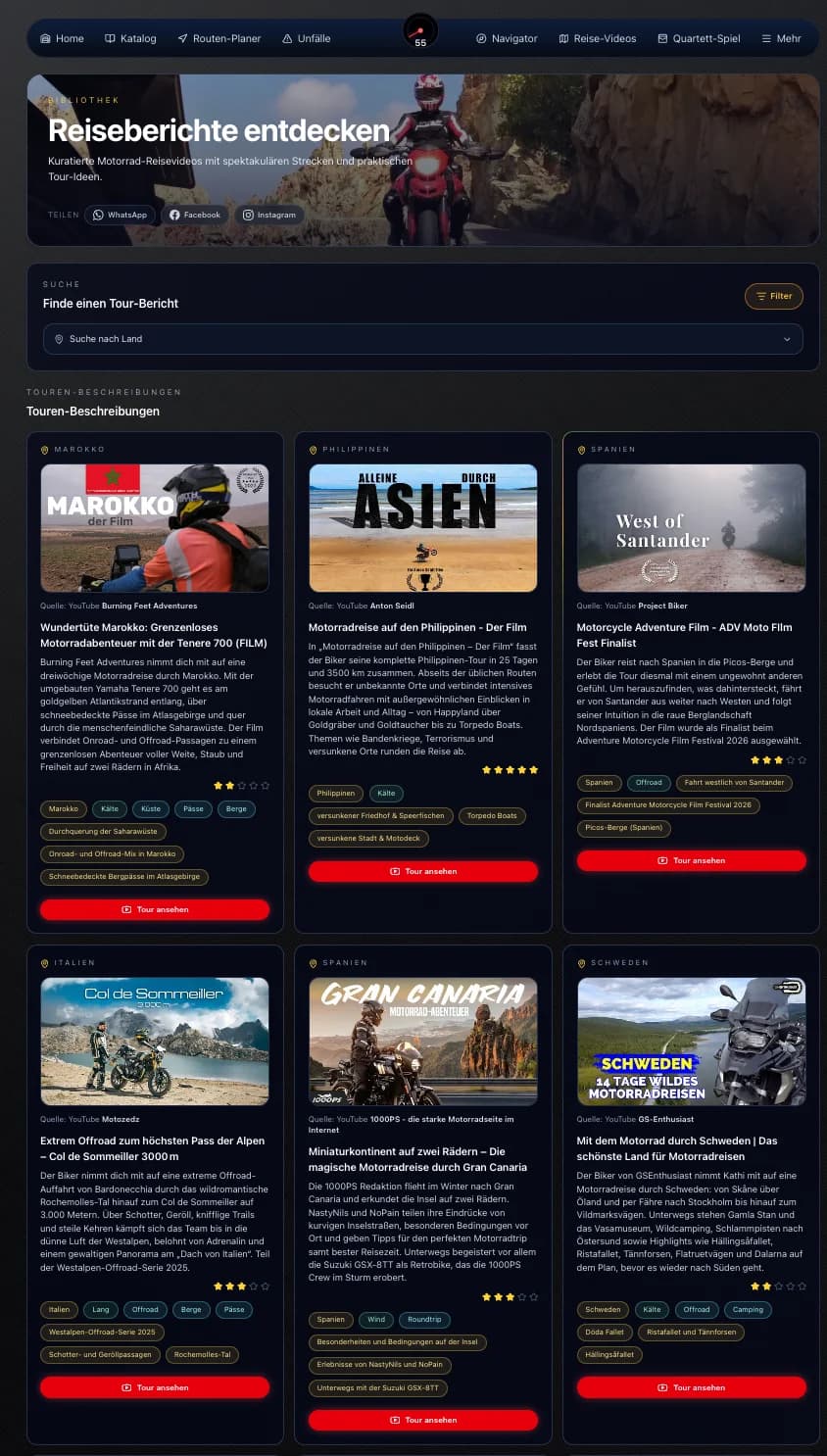
Oben links auf jeder Karte steht das Land bzw. die Länder der Tour. Rechts daneben erscheinen Metrik-Badges wie 7 Tage oder 1.200 km.
Das 16:9-Vorschaubild zeigt einen Screenshot aus dem Tour-Video. Darunter steht der YouTube-Kanalname und die Videolänge — so siehst du auf einen Blick, wie lang die Tour ist.
Jede Karte enthält einen Titel und eine kurze KI-aufbereitete Zusammenfassung der Tour — Strecke, Highlights und Charakter auf einen Blick.
Falls verfügbar zeigen goldene Sterne eine redaktionelle Bewertung oder eine automatische Einschätzung basierend auf YouTube-Likes und Aufrufen.
Touren aus einem bestimmten Land finden
Im Suchbereich oberhalb der Touren gibt es ein Dropdown mit einem Länder-Symbol. Klicke darauf und wähle ein Land aus der Liste — z. B. „Norwegen", „Italien" oder „Marokko".
Die Tourenliste filtert sich sofort auf alle Touren, die durch das gewählte Land führen. Die Anzahl der gefundenen Touren wird am unteren Rand der Liste angezeigt.
Touren nach Thema oder Stichwort finden
Klicke auf den Filter-Button rechts im Suchbereich. Es klappt ein Bereich mit einem freien Suchfeld und Stichworte-Chips auf.
Gib beliebige Begriffe ein — z. B. Alpen, Offroad oder 2 Tage. Die Suche prüft Titel, Zusammenfassung und alle Tags der Tour.
Unterhalb des Suchfelds werden bis zu 7 zufällige Stichworte als klickbare Chips angezeigt — z. B. „Alpenpass", „Gravel", „Küstenstraße".
Klicke einen Chip an, um nur Touren mit diesem Tag zu sehen. Aktive Chips leuchten amber auf. Mehrere Chips können gleichzeitig aktiv sein.
Land-Dropdown, Suchfeld und Stichworte-Chips lassen sich beliebig kombinieren — z. B. Land „Norwegen" + Stichwort „Fjord" + Chip „Gravel".
YouTube-Touren ohne Seitenwechsel
Jede Tour-Karte hat unten einen roten Tour ansehen-Button. Klicke ihn an — das YouTube-Video öffnet sich direkt in der Karte, ohne die Seite zu verlassen.
Das Video startet mit Autoplay. Du kannst es direkt im Vollbild-Modus abspielen, pausieren oder den Ton regulieren — alle YouTube-Steuerungen sind verfügbar.
Klicke erneut auf den Button (jetzt Video schließen), um zum Vorschaubild zurückzukehren. Das Video stoppt automatisch.
Manche Touren bestehen aus mehreren Teilen — z. B. „Teil 1", „Teil 2", „Teil 3". Diese werden als zusammenhängende Serie direkt hintereinander angezeigt, damit du die Reihenfolge nicht verlierst.
Pagination und Seitenaufteilung
Pro Seite werden bis zu 12 Touren angezeigt (auf Mobilgeräten 6). Mit der Pagination am unteren Ende kannst du zu weiteren Seiten wechseln.
Die aktuelle Seite und Gesamtzahl werden oberhalb der Pagination angezeigt — z. B. „Seite 2 von 5 · 58 Beiträge".
Sobald du Land, Suchbegriff oder Stichworte änderst, springt die Anzeige automatisch zurück auf Seite 1.