Hilfe

Startseite & Navigation

Hier erfährst du, wie NBNL aufgebaut ist — von der Startseite über die Navigation auf verschiedenen Geräten bis zu Teilen-Buttons und dem Premium-Badge.

Zur Startseite

Darstellung auf Handy, Tablet und Desktop

NBNL passt sich automatisch an dein Gerät an

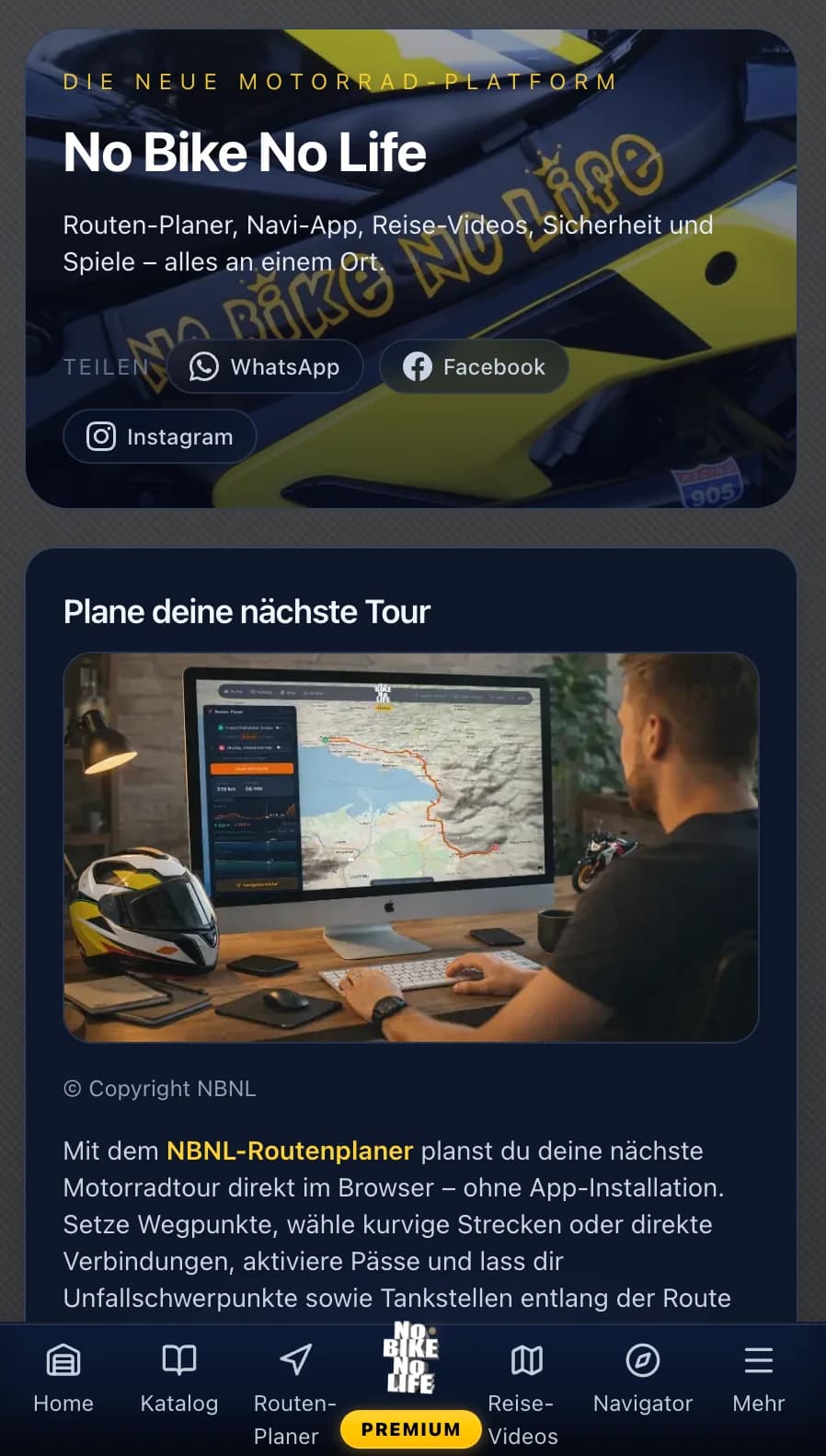
Handy
  • Navigation als untere Leiste (Bottom-Nav)
  • Kacheln in einer Spalte untereinander
  • NBNL-Logo in der Mitte der unteren Leiste
  • Mehr-Menü über den Mehr-Button rechts unten
  • Footer sichtbar, aber kompakter
Tablet
  • Ab ~768 px: Navigation als obere Leiste (Top-Nav)
  • Kacheln in zwei Spalten
  • NBNL-Logo mittig in der Navigationsleiste
  • Mehr-Menü über den Mehr-Button in der Top-Nav
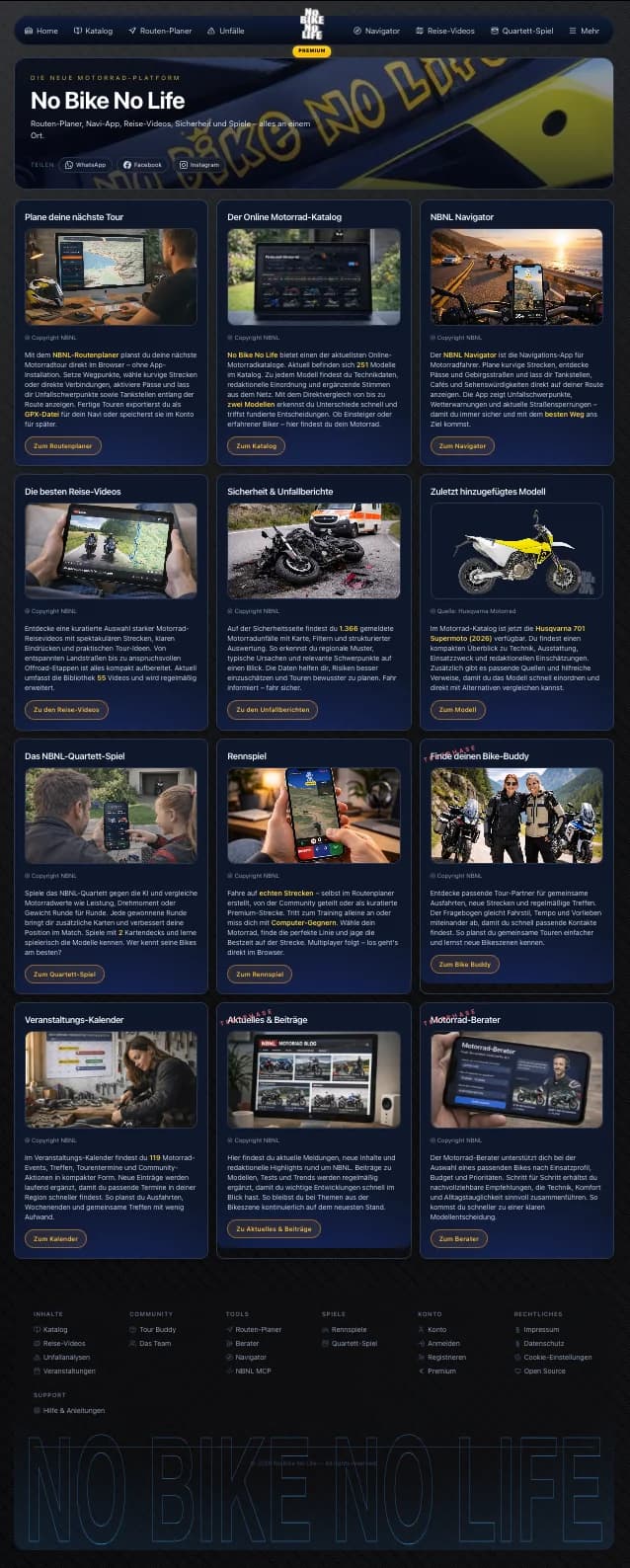
Desktop
  • Ab ~1280 px: Kacheln in drei Spalten
  • Navigation mit mehr sichtbaren Links
  • NBNL-Logo mittig, größer
  • Mehr-Menü-Dropdown mit Unterkategorien
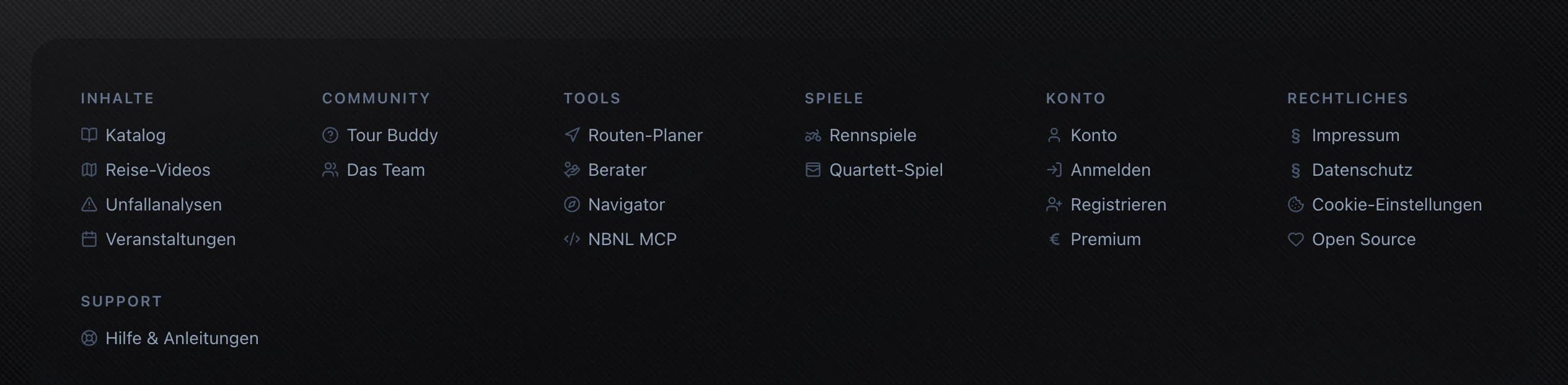
  • Footer mit 6 Spalten
Tipp:Die Seite merkt sich keine Geräteeinstellung — sie passt sich jedes Mal automatisch anhand der Bildschirmbreite an.
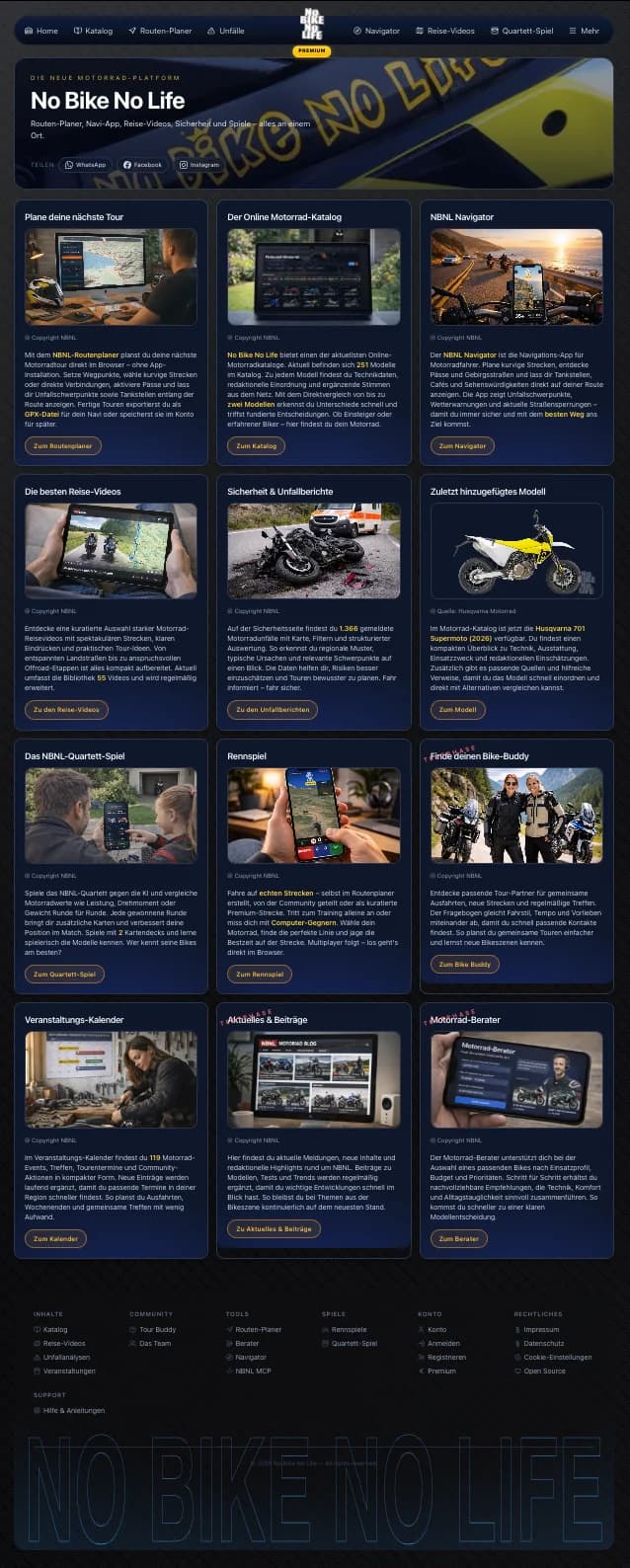
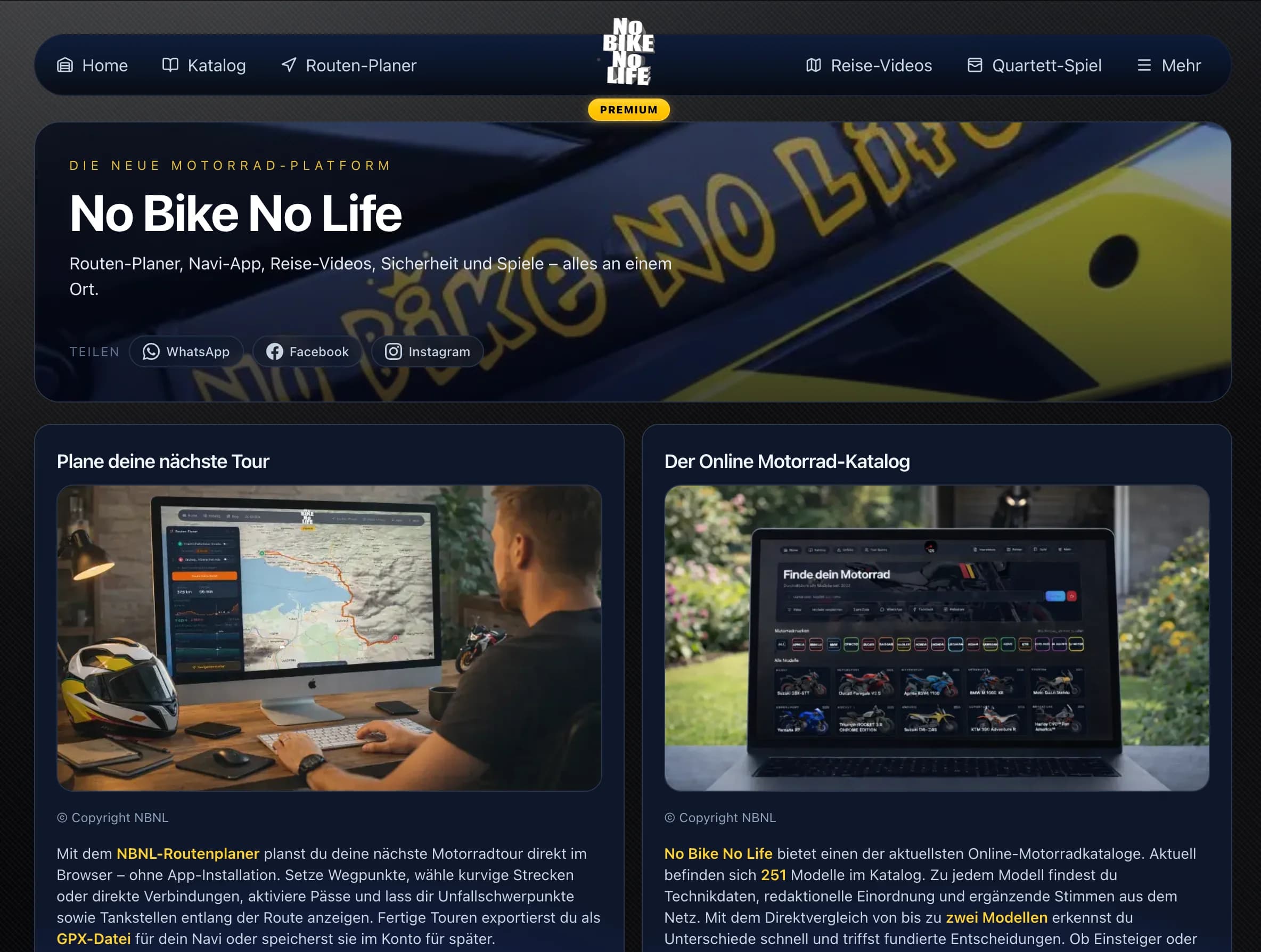
Desktop

NBNL auf dem Desktop

Tablet

NBNL auf dem Tablet

Handy

NBNL auf dem Handy

Startseiten-Kacheln

Die Feature-Übersicht auf der Startseite

1

Was sind die Kacheln?

Auf der Startseite siehst du große Kacheln — jede steht für ein Feature von NBNL. Klicke auf eine Kachel, um direkt zu der entsprechenden Seite zu gelangen.

2

Verfügbare Kacheln

  • RoutenplanerMotorradtouren im Browser planen
  • Motorrad-KatalogAlle Modelle seit 2022 mit Technikdaten
  • Reise-VideosKuratierte YouTube-Motorradtouren
  • Quartett-SpielMotorrad-Quartett gegen die KI
  • UnfallberichteUnfallkarte & Statistiken
  • Tour BuddyPassende Tourpartner finden
  • Veranstaltungs-KalenderEvents und Treffen in der Region
  • Motorrad-BeraterBike-Empfehlung per Fragebogen
  • BlogAktuelle Beiträge & Meldungen
  • RennspielArcade-Rennen auf virtuellen Strecken
  • NavigatorNavi-App für Motorradfahrer
3

"In Testphase"-Badge

Manche Kacheln tragen ein kleines Badge In Testphase. Das bedeutet: Das Feature ist bereits nutzbar, wird aber noch weiterentwickelt. Feedback ist willkommen.

4

Reihenfolge & Sichtbarkeit

Welche Kacheln angezeigt werden und in welcher Reihenfolge, wird vom NBNL-Team über das Admin-Panel gesteuert. Nicht alle Features sind immer für alle Nutzer sichtbar.

Navigation auf dem Desktop

Die obere Navigationsleiste ab ~768 px Bildschirmbreite

1

Aufbau der Desktop-Navbar

Die Navbar ist eine abgerundete Leiste oben auf der Seite. Sie besteht aus drei Bereichen:

  • Links — Hauptnavigation (Home, Katalog, Unfälle …)
  • Mitte — NBNL-Logo (Klick → Startseite)
  • Rechts — Weitere Links + Konto / Anmelden
2

Das NBNL-Logo in der Mitte

Das animierte NBNL-Logo in der Mitte der Navbar ist immer ein direkter Link zur Startseite. Die Glitzer-Animation ist rein dekorativ.

Info:Auf Katalog-, Unfälle- und Reisen-Seiten verwandelt sich das Logo in einen Tacho-Zähler, der die Anzahl der Modelle, Touren und Unfälle anzeigt.
3

Aktive Seite erkennen

Der aktive Navigationspunkt ist hervorgehoben. So siehst du immer, auf welcher Seite du dich gerade befindest.

4

Konto & Anmelden

Rechts in der Navbar befinden sich je nach Status:

  • Nicht eingeloggt — Anmelden / Registrieren
  • Eingeloggt — Konto / Abmelden

Desktop Navigationsleiste

NBNL Desktop Navigationsleiste mit Premium-Badge

Navigation auf dem Handy

Die untere Navigationsleiste auf Mobilgeräten

1

Aufbau der Mobile-Navbar

Auf dem Handy erscheint die Navigation als feste Leiste am unteren Bildschirmrand — 7 Felder nebeneinander:

Home
Katalog
Unfälle
NLogo
Reisen
Quartett
Mehr
2

NBNL-Logo in der Mitte

Das NBNL-Logo in der Mitte der Leiste führt zur Startseite. Auf bestimmten Seiten (Katalog, Unfälle, Reisen) zeigt es stattdessen den Tacho-Zähler mit aktuellen Zahlen.

3

Mehr-Button

Der Mehr-Button rechts unten öffnet ein Popup-Menü mit allen weiteren Seiten und Funktionen, die nicht direkt in der Leiste Platz haben.

4

Safe Area auf dem iPhone

Auf iPhones mit Home-Indikator (Face ID-Geräte) wird die Leiste automatisch nach oben gerückt, damit sie nicht vom Home-Indikator verdeckt wird.

Mobile Navigationsleiste

NBNL Mobile Navigationsleiste mit Premium-Badge

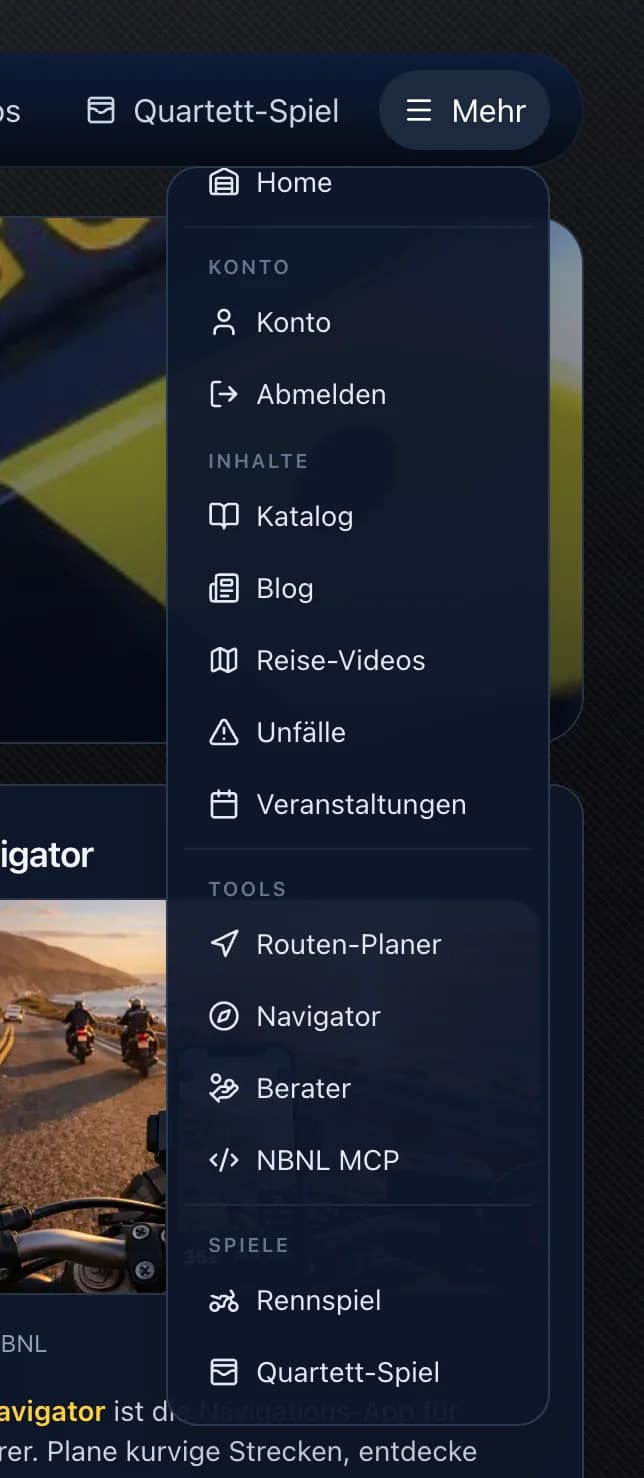
Das Mehr-Menü

Alle Seiten und Funktionen auf einen Blick

1

Mehr-Menü öffnen

Auf dem Handy: Tippe auf den Mehr-Button rechts unten in der Navigationsleiste.

Auf dem Desktop: Klicke auf den Mehr-Button in der oberen Navigationsleiste.

2

Inhalt des Mehr-Menüs

Das Mehr-Menü ist in Gruppen gegliedert:

  • Konto — Anmelden, Registrieren, Konto, Abmelden
  • Inhalte — Katalog, Blog, Reise-Videos, Unfälle, Veranstaltungen
  • Tools — Routenplaner, Navigator, Berater, NBNL MCP
  • Spiele — Rennspiel, Quartett-Spiel
  • Rechtliches — Impressum, AGB, Datenschutz, Cookie-Einstellungen, Das Team
3

Vollständige Mehr-Seite

Auf dem Handy gibt es auch eine eigene Seite /mehr — sie zeigt alle Links übersichtlich auf einer Seite ohne Popup.

Tipp:Die Mehr-Seite ist besonders nützlich auf kleineren Bildschirmen, um schnell zu einer selten genutzten Seite zu navigieren.

Mehr-Menü auf dem Desktop

NBNL Mehr-Menü auf dem Desktop geöffnet

Mehr-Menü auf dem Handy

NBNL Mehr-Menü auf dem Handy geöffnet

Teilen-Buttons

NBNL-Seiten auf Social Media teilen

1

Wo gibt es Teilen-Buttons?

Auf der Startseite und fast allen Inhaltsseiten (Katalog, Reisen, Unfälle …) gibt es eine kleine Teilen-Leiste mit drei Buttons:

WhatsAppFacebookInstagram
2

WhatsApp-Button

Klicke auf WhatsApp, um die aktuelle Seite mit einem vorausgefüllten Text an einen Kontakt oder eine Gruppe zu schicken. Der Text enthält den Seitennamen und die URL.

3

Facebook-Button

Klicke auf Facebook, um die Seiten-URL direkt im Facebook-Sharer zu öffnen. Du kannst den Post dort noch bearbeiten, bevor du ihn teilst.

4

Instagram-Button

Der Instagram-Button öffnet den offiziellen NBNL-Instagram-Account @nobike_nolife — dort kannst du der Community folgen und aktuelle Beiträge sehen.

Hinweis:Instagram erlaubt kein direktes Teilen von Links über externe Seiten. Der Button führt daher zum NBNL-Profil, nicht zu einem Teilen-Dialog.

Das Status-Badge

Zeigt deinen Account-Status in der Navigation

1

Zwei Badges — ein Blick genügt

Unterhalb des NBNL-Logos erscheint immer dann ein Badge, wenn du eingeloggt bist. Die Farbe zeigt deinen Tarif:

FreeFreemium
PremiumPremium
2

Grünes Free-Badge

Das grüne Free-Badge erscheint, wenn du eingeloggt bist, aber noch kein Premium-Abonnement hast. Es zeigt: du nutzt NBNL im Freemium-Tarif.

Tipp:Alle Premium-Features im Vergleich auf nbnl.de/premium
3

Goldenes Premium-Badge

Das goldene Premium-Badge erscheint bei aktivem Abonnement. Du hast dann Zugang zu allen Premium-Features:

  • Vollständiges Unfall-Archiv (alle Jahre)
  • Alle Filter & Suche bei Unfallanalysen
  • Alle Reise-Videos (nicht nur die 10 neuesten)
  • Weitere Features je nach Ausbaustufe
4

Kein Badge sichtbar?

Das Badge erscheint nur, wenn du eingeloggt bist. Nicht eingeloggte Besucher sehen kein Badge.

Status prüfen unter Konto.